


Felhasználói kézikönyv és gyakran ismételt kérdések Robotporszívó Rowenta X-PLORER S60 Allergy 4in1 6cm RR7447WH RR7447WH
A legvékonyabb 4 az 1-ben robotporszívó*
A Rowenta X-PLORER S60 Allergy 4in1 robotporszívóval könnyen feltakaríthatja a lakását és megszabadulhat a porban lévő allergénektől is anélkül, hogy akár csak az ujját is mozdítaná! Az Aqua Force rendszer porszívózás közben fel is törli a padlót, tehát valódi 2 az 1-ben hatást kínál és szemmel láthatóan tökéletes eredményt biztosít! Rendkívül hatékony szűrő, amely a por akár 99,9 %-át is kiszűri A piacon fellelhető legvékonyabb, * csupán 6 cm magas robotporszívó még az alacsony bútorok alatt is feltakarítja a padlót. A rendkívül pontos Smart Exploration 4.0 navigációs rendszer egyúttal lehetővé teszi, hogy a teljes otthonát lefedje a takarításnál. Ezen kívül a készülék kezelése rendkívül intuitív és könnyű a használata: egyszerűen csak csatlakozzon az alkalmazáshoz és kezelje a robotot bármikor és bárhonnan. A hangvezérlésre alkalmas virtuális asszisztensével is kompatibilis, így a lakás kitakarítását teljesen a technológiákra bíhatja!
Cikkszám : RR7447WH
Voir les documents liés


Voir les questions les plus fréquentes
Gyakori kérdések
A robot alkalmazás kizárólag okostelefonokra használható.
Termékeink az összes szolgáltatóval és a piacon lévő legtöbb modemmel kompatibilisek.
Készülékét bármilyen WPA és WPA2 típusú Wi-Fi-hez csatlakoztathatja a 2,4 GHz-es frekvenciasávon.
Ha a Wi-Fi hálózat nem látható a terméken, lehetséges, hogy a 2,4 GHz-es Wi-Fi nincs engedélyezve a modemen.
A legtöbb modem lehetővé teszi ennek aktiválását. Erről az üzemeltető GYIK leírásában olvashat.
Figyelmeztetés:
A termék nem tud csatlakozni 5GHz-es Wi-Fi-hálózathoz.
A speciális karaktereket tartalmazó jelszóval rendelkező Wi-Fi nem működik olyan jól, mint a nyílt (jelszót nem igénylő) Wi-Fi.
Készülékét bármilyen WPA és WPA2 típusú Wi-Fi-hez csatlakoztathatja a 2,4 GHz-es frekvenciasávon.
Ha a Wi-Fi hálózat nem látható a terméken, lehetséges, hogy a 2,4 GHz-es Wi-Fi nincs engedélyezve a modemen.
A legtöbb modem lehetővé teszi ennek aktiválását. Erről az üzemeltető GYIK leírásában olvashat.
Figyelmeztetés:
A termék nem tud csatlakozni 5GHz-es Wi-Fi-hálózathoz.
A speciális karaktereket tartalmazó jelszóval rendelkező Wi-Fi nem működik olyan jól, mint a nyílt (jelszót nem igénylő) Wi-Fi.
A Robots alkalmazás okostelefonokon és táblagépeken érhető el
A robot alaphelyzetbe állításához nyomja meg és tartsa lenyomva 15 másodpercig a „Home” (Kezdőlap) gombot.
1. Ellenőrizze a Wi-Fi-jelszót, és gondosan adja meg újra.
2. Tartsa okostelefonját az eszköz és a modem közelében, amíg a csatlakozási folyamat be nem fejeződik.
3. Az eszköz nem tud csatlakozni nyilvános hálózatokhoz, például a szállodákban elérhető hálózatokhoz.
4. Android telefon: A készülékhez való csatlakozáskor egy felugró ablak jelenhet meg. A csatlakozási folyamat során az alkalmazás automatikusan csatlakoztatja Önt a robothoz. Fontos, hogy kapcsolatban maradjon ezzel az új hálózattal.
A telefontól függően az alábbiakban néhány példa található a problémákra, amelyekkel találkozhat.
2. Tartsa okostelefonját az eszköz és a modem közelében, amíg a csatlakozási folyamat be nem fejeződik.
3. Az eszköz nem tud csatlakozni nyilvános hálózatokhoz, például a szállodákban elérhető hálózatokhoz.
4. Android telefon: A készülékhez való csatlakozáskor egy felugró ablak jelenhet meg. A csatlakozási folyamat során az alkalmazás automatikusan csatlakoztatja Önt a robothoz. Fontos, hogy kapcsolatban maradjon ezzel az új hálózattal.
A telefontól függően az alábbiakban néhány példa található a problémákra, amelyekkel találkozhat.
- Ha a felugró ablak szerint hálózatot fog váltani, mert a jelenlegi hálózaton nincs internet, utasítsa vissza.
- Ha a felugró ablak megkérdezi, hogy internet nélkül is fenn kívánja-e tartani a kapcsolatot a hálózattal, fogadja el.
- Ha a felugró ablak szerint a hálózaton nincs internet, de nem javasolja a hálózatváltást, ne tegyen semmit.
- Indítsa újra a Wi-Fi-készüléket.
- Kapcsolja ki a készüléket úgy, hogy a „START” gombot 5 másodpercig lenyomva tartja, majd kapcsolja be.
Ha több sikertelen próbálkozás után is hibát észlel:
• Győződjön meg róla, hogy a Wi-Fi router támogatja a 2,4 GHz-es és a 802.11 b/g/n sávokat, mivel ez az eszköz nem támogatja az 5 GHz-es sávokat.
• Ellenőrizze, hogy a háztartási Wi-Fi-hálózathoz való automatikus újracsatlakozás működik-e.
• Aktiválja okostelefonján a mobiladatot.
• Ne használjon VPN-t (Virtuális magánhálózat).
• Próbálja meg újra a folyamatot, és ellenőrizze, hogy a megfelelő Wi-Fi-hálózatot választotta-e.
• Próbálja meg újra a folyamatot, és ellenőrizze, hogy a helyes Wi-Fi-jelszót (Wi-Fi-kulcsot) adta-e meg.
• Tartsa telefonját a robot és az állomás közelében a párosítási folyamat végéig.
• Több próbálkozás után kapcsolja ki és kapcsolja be a terméket.
• A robot alaphelyzetbe állításához tartsa lenyomva a „HOME ⌂” (Otthon) gombot 15 másodpercig.
• Nyomja meg és tartsa lenyomva 5 másodpercig a „HOME” (Otthon) és az „ON-OFF” (Be/Ki) gombot, amíg a két gomb jelzőfénye villogni nem kezd, majd próbálja meg újra a folyamatot.
• Indítsa újra az okostelefont.
• Amennyiben az internetkapcsolatra vonatkozó figyelmeztető ablak jelenik meg, kérjük, tartsa fenn a kapcsolatot a robottal.
• Győződjön meg róla, hogy az állomás fényjelzője fehér színű, amikor az állomáshoz van csatlakoztatva, és a robot nincs az állomáson.
Android telefon:
• A csatlakozási folyamat során az alkalmazás automatikusan csatlakoztatja Önt a robothoz. Fontos, hogy kapcsolatban maradjon ezzel az új hálózattal.
• A telefontól függően különböző felugró ablakok jelenhetnek meg a csatlakozás során:
1) Ha a felugró ablak szerint hálózatot fog váltani, mert a jelenlegi hálózaton nincs internet, utasítsa vissza.
2) Ha a felugró ablak megkérdezi, hogy internet nélkül is fenn kívánja-e tartani a kapcsolatot a hálózattal, fogadja el.
3) Ha a felugró ablak szerint a hálózaton nincs internet, de nem javasolja a hálózatváltást, ne tegyen semmit.
• Győződjön meg róla, hogy a Wi-Fi router támogatja a 2,4 GHz-es és a 802.11 b/g/n sávokat, mivel ez az eszköz nem támogatja az 5 GHz-es sávokat.
• Ellenőrizze, hogy a háztartási Wi-Fi-hálózathoz való automatikus újracsatlakozás működik-e.
• Aktiválja okostelefonján a mobiladatot.
• Ne használjon VPN-t (Virtuális magánhálózat).
• Próbálja meg újra a folyamatot, és ellenőrizze, hogy a megfelelő Wi-Fi-hálózatot választotta-e.
• Próbálja meg újra a folyamatot, és ellenőrizze, hogy a helyes Wi-Fi-jelszót (Wi-Fi-kulcsot) adta-e meg.
• Tartsa telefonját a robot és az állomás közelében a párosítási folyamat végéig.
• Több próbálkozás után kapcsolja ki és kapcsolja be a terméket.
• A robot alaphelyzetbe állításához tartsa lenyomva a „HOME ⌂” (Otthon) gombot 15 másodpercig.
• Nyomja meg és tartsa lenyomva 5 másodpercig a „HOME” (Otthon) és az „ON-OFF” (Be/Ki) gombot, amíg a két gomb jelzőfénye villogni nem kezd, majd próbálja meg újra a folyamatot.
• Indítsa újra az okostelefont.
• Amennyiben az internetkapcsolatra vonatkozó figyelmeztető ablak jelenik meg, kérjük, tartsa fenn a kapcsolatot a robottal.
• Győződjön meg róla, hogy az állomás fényjelzője fehér színű, amikor az állomáshoz van csatlakoztatva, és a robot nincs az állomáson.
Android telefon:
• A csatlakozási folyamat során az alkalmazás automatikusan csatlakoztatja Önt a robothoz. Fontos, hogy kapcsolatban maradjon ezzel az új hálózattal.
• A telefontól függően különböző felugró ablakok jelenhetnek meg a csatlakozás során:
1) Ha a felugró ablak szerint hálózatot fog váltani, mert a jelenlegi hálózaton nincs internet, utasítsa vissza.
2) Ha a felugró ablak megkérdezi, hogy internet nélkül is fenn kívánja-e tartani a kapcsolatot a hálózattal, fogadja el.
3) Ha a felugró ablak szerint a hálózaton nincs internet, de nem javasolja a hálózatváltást, ne tegyen semmit.
Miután beírta jelszavát a mezőbe, hiba történt a felhőhöz való csatlakozáskor.
• A felhőhöz való csatlakozáskor internetkapcsolat szükséges a készülék sikeres párosításához. Ehhez aktiválhatja mobiladatait, vagy automatikusan újracsatlakozhat otthoni hálózatához.
• Győződjön meg arról, hogy a telefonján a dátum és az idő helyesen van-e beállítva. Bármilyen különbség megakadályozza a csatlakozást.
Több sikertelen kísérlet után:
• Indítsa újra a Wi-Fi-készüléket.
• Kapcsolja ki a készüléket, és ismét használja a portartály alatti kapcsolót.
Több sikertelen próbálkozás után a következő lépésekkel állíthatja vissza a készüléket:
• Nyomja meg és tartsa lenyomva a „HOME” (Otthon) gombot 15 másodpercig, amíg a két gomb jelzőfénye villogni nem kezd. A robot sípoló hangjelzést ad, amely azt jelzi, hogy az sikeresen alaphelyzetbe került. Ezután a párosítási mód aktiválásához nyomja meg és tartsa lenyomva 5 másodpercig a „HOME” (Otthon) és az „ON-OFF” (Be/Ki) gombot, amíg a két gomb fénye villogni nem kezd, majd próbálja meg újra a csatlakozási folyamatot.
• A felhőhöz való csatlakozáskor internetkapcsolat szükséges a készülék sikeres párosításához. Ehhez aktiválhatja mobiladatait, vagy automatikusan újracsatlakozhat otthoni hálózatához.
• Győződjön meg arról, hogy a telefonján a dátum és az idő helyesen van-e beállítva. Bármilyen különbség megakadályozza a csatlakozást.
Több sikertelen kísérlet után:
• Indítsa újra a Wi-Fi-készüléket.
• Kapcsolja ki a készüléket, és ismét használja a portartály alatti kapcsolót.
Több sikertelen próbálkozás után a következő lépésekkel állíthatja vissza a készüléket:
• Nyomja meg és tartsa lenyomva a „HOME” (Otthon) gombot 15 másodpercig, amíg a két gomb jelzőfénye villogni nem kezd. A robot sípoló hangjelzést ad, amely azt jelzi, hogy az sikeresen alaphelyzetbe került. Ezután a párosítási mód aktiválásához nyomja meg és tartsa lenyomva 5 másodpercig a „HOME” (Otthon) és az „ON-OFF” (Be/Ki) gombot, amíg a két gomb fénye villogni nem kezd, majd próbálja meg újra a csatlakozási folyamatot.
A robot Wi-Fi-moduljának letiltásához nyomja meg egyszerre a „Home” (Otthon) és a „Power” (Főkapcsoló) gombot, amíg sípoló hangot nem hall. A robot automatikusan megszakítja a kapcsolatot a telefonnal.
A 3 gomb ezután néhány percig lassan villog. A robot automatikusan megszakítja a kapcsolatot a telefonnal és a routerrel.
Ezt követően a művelet nem fordítható vissza. Az újbóli párosításhoz ismételje meg a párosítási folyamatot.
A 3 gomb ezután néhány percig lassan villog. A robot automatikusan megszakítja a kapcsolatot a telefonnal és a routerrel.
Ezt követően a művelet nem fordítható vissza. Az újbóli párosításhoz ismételje meg a párosítási folyamatot.
Ellenőrizze, hogy készüléke kompatibilis-e: Kompatibilis eszközök listája
A kezdőképernyő jobb oldalán található „Settings” (Beállítások) részben válassza ki a „WiFi settings” (Wi-Fi-beállítások) és a „activate WiFi” (Wi-Fi aktiválása) lehetőséget.
Ezután válassza ki a Wi-Fi-hálózatot, és írja be a jelszavát.
Ezután válassza ki a Wi-Fi-hálózatot, és írja be a jelszavát.
Itt található a leggyakoribb problémák és megoldások listája gyakorisági sorrend alapján.
- A párosítás sikeres volt, de a készülék nincs csatlakoztatva: ha az alkalmazásban azt látja, hogy a készülék nincs csatlakoztatva, zárja be és nyissa meg újra az alkalmazást.
Ha a művelet után sem látja a készüléket,
- Explorer Serie 40 termékek: vegye ki a robotot a dokkolóból, és nyomja le a gombot 3 másodpercig. Ha egy másik telefont szeretne társítani, előfordulhat, hogy többször meg kell nyomnia a gombot, hogy az narancssárgán villogjon.
- Explorer Serie 60 termékek: indítsa újra a robotot a portartály melletti kapcsolóval.
- Explorer Serie 80 termékek: indítsa újra a robotot a robot alatti kapcsolóval. - Wi-Fi-kapcsolat: ellenőrizze a Wi-Fi jelszavát, és pontosan írja be.
- Tartsa okostelefonját a készülék és a modem közelében a párosítási folyamat végéig.
- Android hozzáférési pont: győződjön meg róla, hogy fennáll a kapcsolat a készülékkel, amikor megerősítő üzenetet lát. Ez az üzenet kétszer is megjelenhet a párosítási folyamat során.
- iOS hozzáférési pont: többszöri próbálkozás után indítsa újra az okostelefont.
- iOS hozzáférési pont: a készülékhez való csatlakozás során megjelenik egy felugró ablak, amely arra kéri Önt, hogy kapcsolódjon a „SEB_ACCESS_POINT” hálózatra. Nyomja meg a „Csatlakozás” gombot.
- Hozzáférési pont: a hozzáférési pont aktiválásakor,
- Explorer Serie 40 termékek: a LED narancssárgán villog és hallja a dupla sípolást?
- Explorer Serie 60 termékek: gyorsan villog a Wi-Fi jelzőfénye és hallja a sípolást?
- Explorer Serie 80 termékek: villog a Wi-Fi jelzőfénye?
Ha nem, próbálkozzon újra. - Android hozzáférési pont: többszöri próbálkozás után távolítsa el a „SEB_AccessPoint” hálózatot az okostelefon beállításaiból, ha látható.
- Android hozzáférési pont: Néhány okostelefon rendelkezik olyan Wi-Fi-beállításokkal, amelyek révén elkerülheti a kapcsolódást az internetkapcsolattal nem rendelkező Wi-Fi-kre.
A párosításhoz kapcsolja ki ezt az opciót, hogy az okostelefon lehetővé tudja tenni a kapcsolódást a készülékhez. Ez az opciót olyan Xiaomi okostelefonok esetén használható, mint a Pocophone F1 és a Redmi Note 8. - Internetkapcsolat: Győződjön meg arról, hogy a párosítani kívánt készüléknek nincs szüksége proxyra.
- Android: engedélyeznie kell a geolokációt.
- Internetkapcsolat: ellenőrizze, hogy a készülék csatlakoztatásához a 2,4 GHz-es hálózatot választotta a Wi-Fi beállításban, és nem az 5 GHz-es hálózatot.
- Kapcsolódás a felhőhöz: ellenőrizze, hogy az otthoni Wi-Fi-hez való automatikus újracsatlakozás működik-e.
- Kapcsolódás a felhőhöz: aktiválja okostelefonján a mobiladatot.
- Többszöri próbálkozás után: indítsa újra a Wi-Fi modemet.
- Többszöri próbálkozás után: húzza ki a hálózati csatlakozót, várjon 20 másodpercet, majd csatlakoztassa újra a készüléket.
Ha a probléma továbbra is fennáll, állítsa alaphelyzetbe a készüléket (hard reset).
Ha több sikertelen próbálkozás után is hibát észlel:
Nyomja le a készülék „Home” (Kezdőlap) gombját 5 másodpercig, és ellenőrizze, hogy a Wi-Fi jelzőfénye villog-e.
Ha nem, kapcsolja ki a készüléket, és ismét használja a portartály melletti kapcsolót.
Ha a hiba továbbra is fennáll, az a telefon helytelen használatának következménye lehet:
Android telefon:
A csatlakozási folyamat során az alkalmazás automatikusan csatlakoztatja Önt a robothoz. Fontos, hogy kapcsolatban maradjon ezzel az új hálózattal.
A telefontól függően különböző felugró ablakok jelenhetnek meg a csatlakozás során:
• Ha a felugró ablak szerint hálózatot fog váltani, mert a jelenlegi hálózaton nincs internet, utasítsa vissza.
• Ha a felugró ablak megkérdezi, hogy internet nélkül is fenn kívánja-e tartani a kapcsolatot a hálózattal, fogadja el.
• Ha a felugró ablak szerint a hálózaton nincs internet, de nem javasolja a hálózatváltást, ne tegyen semmit.
iPhone:
A készülékhez való csatlakozáskor egy felugró ablak jelenik meg, amely arra kéri, hogy csatlakozzon a „SEB_ACCESS_POINT” hálózathoz. Fogadja el a „Join” (Csatlakozás) gombra kattintva.
Ha ez a lépés többször sem sikerül, indítsa újra a telefont, és próbálja meg újra.
Nyomja le a készülék „Home” (Kezdőlap) gombját 5 másodpercig, és ellenőrizze, hogy a Wi-Fi jelzőfénye villog-e.
Ha nem, kapcsolja ki a készüléket, és ismét használja a portartály melletti kapcsolót.
Ha a hiba továbbra is fennáll, az a telefon helytelen használatának következménye lehet:
Android telefon:
A csatlakozási folyamat során az alkalmazás automatikusan csatlakoztatja Önt a robothoz. Fontos, hogy kapcsolatban maradjon ezzel az új hálózattal.
A telefontól függően különböző felugró ablakok jelenhetnek meg a csatlakozás során:
• Ha a felugró ablak szerint hálózatot fog váltani, mert a jelenlegi hálózaton nincs internet, utasítsa vissza.
• Ha a felugró ablak megkérdezi, hogy internet nélkül is fenn kívánja-e tartani a kapcsolatot a hálózattal, fogadja el.
• Ha a felugró ablak szerint a hálózaton nincs internet, de nem javasolja a hálózatváltást, ne tegyen semmit.
iPhone:
A készülékhez való csatlakozáskor egy felugró ablak jelenik meg, amely arra kéri, hogy csatlakozzon a „SEB_ACCESS_POINT” hálózathoz. Fogadja el a „Join” (Csatlakozás) gombra kattintva.
Ha ez a lépés többször sem sikerül, indítsa újra a telefont, és próbálja meg újra.
A jelszó beírása után hibaüzenet jelenik meg a felhőhöz való csatlakozáskor.
• A felhőhöz való csatlakozáskor internetkapcsolat szükséges a készülék sikeres párosításához. Ehhez aktiválhatja mobiladatait, vagy automatikusan újracsatlakozhat otthoni hálózatához.
• Győződjön meg arról, hogy a telefonján a dátum és az idő helyesen van-e beállítva. Bármilyen különbség megakadályozza a csatlakozást.
Több sikertelen kísérlet után:
• Indítsa újra a Wi-Fi készüléket.
• Kapcsolja ki a készüléket, és ismét használja a portartály melletti kapcsolót.
Több sikertelen próbálkozás után alaphelyzetbe is állíthatja a készüléket:
Nyomja le a „Home” (Kezdőlap) és a start gombokat egyszerre 5 másodpercig. Az aktiválás megerősítéseként a start gomb többször is villogni fog.
Fontos: kapcsolja ki a készüléket, majd ismét használja a portartály melletti kapcsolót.
• A felhőhöz való csatlakozáskor internetkapcsolat szükséges a készülék sikeres párosításához. Ehhez aktiválhatja mobiladatait, vagy automatikusan újracsatlakozhat otthoni hálózatához.
• Győződjön meg arról, hogy a telefonján a dátum és az idő helyesen van-e beállítva. Bármilyen különbség megakadályozza a csatlakozást.
Több sikertelen kísérlet után:
• Indítsa újra a Wi-Fi készüléket.
• Kapcsolja ki a készüléket, és ismét használja a portartály melletti kapcsolót.
Több sikertelen próbálkozás után alaphelyzetbe is állíthatja a készüléket:
Nyomja le a „Home” (Kezdőlap) és a start gombokat egyszerre 5 másodpercig. Az aktiválás megerősítéseként a start gomb többször is villogni fog.
Fontos: kapcsolja ki a készüléket, majd ismét használja a portartály melletti kapcsolót.
A jelszó beírása után a Wi-Fi-hálózathoz való csatlakozással kapcsolatos hiba jelentkezik.
1. Ellenőrizze a Wi-Fi-jelszót, és gondosan adja meg újra.
2. Tartsa okostelefonját a készülék és az internetes modem közelében, amíg a csatlakozási folyamat be nem fejeződik.
3. A készülék nem tud csatlakozni a nyilvános, például szállodai hálózatokhoz.
4. Android telefon: A készülékhez való csatlakozáskor egy felugró ablak jelenhet meg. A csatlakozási folyamat során az alkalmazás automatikusan csatlakoztatja Önt a robothoz. Fontos, hogy kapcsolatban maradjon ezzel az új hálózattal.
A telefontól függően az alábbiakban néhány példa található a problémákra, amelyekkel találkozhat:
• Ha a felugró ablak szerint hálózatot fog váltani, mert a jelenlegi hálózaton nincs internet, utasítsa vissza.
• Ha a felugró ablak megkérdezi, hogy internet nélkül is fenn kívánja-e tartani a kapcsolatot a hálózattal, fogadja el.
• Ha a felugró ablak szerint a hálózaton nincs internet, de nem javasolja a hálózatváltást, ne tegyen semmit.
Több sikertelen kísérlet után:
• Indítsa újra a Wi-Fi készüléket.
• Kapcsolja ki a készüléket, és ismét használja a portartály melletti kapcsolót.
1. Ellenőrizze a Wi-Fi-jelszót, és gondosan adja meg újra.
2. Tartsa okostelefonját a készülék és az internetes modem közelében, amíg a csatlakozási folyamat be nem fejeződik.
3. A készülék nem tud csatlakozni a nyilvános, például szállodai hálózatokhoz.
4. Android telefon: A készülékhez való csatlakozáskor egy felugró ablak jelenhet meg. A csatlakozási folyamat során az alkalmazás automatikusan csatlakoztatja Önt a robothoz. Fontos, hogy kapcsolatban maradjon ezzel az új hálózattal.
A telefontól függően az alábbiakban néhány példa található a problémákra, amelyekkel találkozhat:
• Ha a felugró ablak szerint hálózatot fog váltani, mert a jelenlegi hálózaton nincs internet, utasítsa vissza.
• Ha a felugró ablak megkérdezi, hogy internet nélkül is fenn kívánja-e tartani a kapcsolatot a hálózattal, fogadja el.
• Ha a felugró ablak szerint a hálózaton nincs internet, de nem javasolja a hálózatváltást, ne tegyen semmit.
Több sikertelen kísérlet után:
• Indítsa újra a Wi-Fi készüléket.
• Kapcsolja ki a készüléket, és ismét használja a portartály melletti kapcsolót.
Egyes Xiaomi telefonoknál problémák merülhetnek fel a csatlakozáskor. Szokatlanul sok felugró ablak jelenhet meg.
Az érintett telefonok a MIUI rendszerrel rendelkező készülékek (például a Redmi és a Pocophone modellek).
Ebben az esetben próbálja meg a következő lépéseket:
• Beállítások > Alkalmazások > Alkalmazások kezelése > Rowenta Robots > Egyéb engedélyek. Ezen az oldalon fogadja el a „Wi-Fi-kapcsolat módosítása” engedélyt.
• Beállítások > Wi-Fi > További beállítások > Wi-Fi asszisztens. Ezen az oldalon kapcsolja ki a rendelkezésre álló opciókat.
Az érintett telefonok a MIUI rendszerrel rendelkező készülékek (például a Redmi és a Pocophone modellek).
Ebben az esetben próbálja meg a következő lépéseket:
• Beállítások > Alkalmazások > Alkalmazások kezelése > Rowenta Robots > Egyéb engedélyek. Ezen az oldalon fogadja el a „Wi-Fi-kapcsolat módosítása” engedélyt.
• Beállítások > Wi-Fi > További beállítások > Wi-Fi asszisztens. Ezen az oldalon kapcsolja ki a rendelkezésre álló opciókat.
Alexa beszédfelismerési asszisztens
Google beszédfelismerési asszisztens
Google beszédfelismerési asszisztens
Ellenőrizze, hogy készüléke kompatibilis-e: Kompatibilis eszközök listája
Ez nem állandó, hanem giroszkópos térkép, amely lehetővé teszi, hogy élőben, vizuálisan követhesse nyomon a takarítási munkamenetet. Ez a térkép csak jelentési célokat szolgál, és nem szabható személyre. Új térkép jön létre minden újabb takarítási munkamenethez.
A giroszkópos térkép minőségét befolyásolhatja, ha a robot túl sok akadályt észlel takarítás közben. A robotporszívó üzemeltetése előtt ellenőrizze, hogy nincsenek-e akadályok, hálózati kábelek, ruhák vagy egyéb lehetséges akadályok, amelyek megnehezíthetik a robot munkáját.
A giroszkópos térkép minőségére az is hatással lehet, ha a robot nehezen tud átjutni egy szőnyegen, az ajtó küszöbén, egy szék lábánál...
A giroszkópos térkép minőségére az is hatással lehet, ha a robot nehezen tud átjutni egy szőnyegen, az ajtó küszöbén, egy szék lábánál...
A giroszkópos térkép 19x19 m (360 m²) maximális felületi lefedettséggel rendelkezik, ezért kérjük ügyeljen rá, hogy ennek megfelelően szerelje be a dokkolóállomást.
Ne porszívózzon nedves felületet, semmilyen folyadékot, forró tárgyat (parázs, cigaretta), vagy nagyon finom porózus anyagokat (gipsz, cement, hamu stb.), nagy, éles hulladékot (üveg), veszélyes anyagokat (oldószerek, csiszolóanyagok, stb.) agresszív termékeket (savak, tisztítószerek, stb.), gyúlékony és robbanásveszélyes anyagokat (benzin-, vagy alkohol bázisú anyagok).
Helyezze a töltőállomást egy fal mellé, ahol egyenes a felület és a robot porszívó könnyen megtalálhatja az állomást.
A kiválasztott hely akadálymentes kell, hogy legyen (beleértve a szőnyegeket is). Hagyjon legalább 1,5 méternyi szabad helyet jobbra és balra, valamint 2 méternyi helyet az állomás előtt. Ha a töltőállomást sarokba, vagy nehezen megtalálható helyre teszi, a robot porszívó nem fogja tudni elérni azt.
Az állomás tápkábelét vezesse a fal mellett.
További információkat a használati útmutatóban találhat.
A kiválasztott hely akadálymentes kell, hogy legyen (beleértve a szőnyegeket is). Hagyjon legalább 1,5 méternyi szabad helyet jobbra és balra, valamint 2 méternyi helyet az állomás előtt. Ha a töltőállomást sarokba, vagy nehezen megtalálható helyre teszi, a robot porszívó nem fogja tudni elérni azt.
Az állomás tápkábelét vezesse a fal mellett.
További információkat a használati útmutatóban találhat.
A robot porszívó használata előtt ellenőrizze, hogy nincs-e akadály, tápkábel, ruházat vagy egyéb potenciálisan veszélyes tárgy, amely a készülék meghibásodását vagy egyéb baleseteket okozhat.
Igen, a robotporszívó tölthető a töltőállomáson, még akkor is, ha a főkapcsolója ki van kapcsolva.
Az érzékeny padlótípusokon (pl. parkettán és szőnyegen) nem javasolt a felmosók vízzel való használata.
Ellenőrizze, hogy a robot alatti kapcsoló a „BE” helyzetben van-e.
A robot porszívónak 3 navigációs üzemmódja van:
• „Permanent map” (Tartós térkép) (szobánkénti takarítás személyre szabása)
• „No-go zones” (Tiltott területek) (a robotporszívó egyes területekhez való hozzáférésének letiltása)
• „Spot” (Folt) (kisebb terület takarításához)
• „Permanent map” (Tartós térkép) (szobánkénti takarítás személyre szabása)
• „No-go zones” (Tiltott területek) (a robotporszívó egyes területekhez való hozzáférésének letiltása)
• „Spot” (Folt) (kisebb terület takarításához)
A robotporszívó visszatéréséhez a dokkolóállomáshoz nyomja meg a robot „Home” (Kezdőlap) gombját.
Ha a robotporszívó megkezdi a takarítást a dokkolóállomástól, akkor visszatér a dokkolóállomáshoz.
Ha a robotporszívó megkezdi a takarítást a dokkolóállomástól, akkor visszatér a dokkolóállomáshoz.
Az érzékeny padlótípusokon (pl. parkettán és szőnyegen) nem javasolt a felmosók vízzel való használata.
Az érzékeny területek elkerüléséhez hozzon létre körülöttük egy felmosás nélküli zónát: a robotporszívó nem fog odamenni, amikor be van helyezve a víztartály.
Az érzékeny területek elkerüléséhez hozzon létre körülöttük egy felmosás nélküli zónát: a robotporszívó nem fog odamenni, amikor be van helyezve a víztartály.
Javasoljuk, hogy egy-két hetente tisztítsa meg a felmosó automatikus mosótálcáját. A mosótálca közepén van egy szűrőrács, amelyet szintén rendszeresen tisztítani kell.
Miután kimosta a szűrőrácsot, ügyeljen arra, hogy eredeti helyzetébe helyezze vissza, úgy, hogy a rács lefelé nézzen. Ha a szűrőrács nincs megfelelően felszerelve az eredeti helyzetében, a robot nem indul el.
További részletek a felhasználói kézikönyvben találhatók.
Miután kimosta a szűrőrácsot, ügyeljen arra, hogy eredeti helyzetébe helyezze vissza, úgy, hogy a rács lefelé nézzen. Ha a szűrőrács nincs megfelelően felszerelve az eredeti helyzetében, a robot nem indul el.
További részletek a felhasználói kézikönyvben találhatók.
Ha a szennyvíztartály megtelt, az állomás jelzőfénye pirosan villog. Ürítse ki a szennyvíztartályt és tisztítsa meg a szennyvíztartályt. A szennyvíztartályt kéthetente ajánlott tisztítani. További részletekért kérjük, olvassa el a használati útmutatót.
Javasoljuk, hogy a tisztavíz-tartályt kéthetente tisztítsa meg. További részletek a felhasználói kézikönyvben találhatók.
A tisztítás megkezdése előtt töltse fel a tisztavíz-tartályt tiszta vízzel. A tisztítás megkezdése előtt a robot megnedvesíti a felmosókat. Amint a felmosók megnedvesednek, a robot megkezdi a takarítást. A takarítás során a robot rendszeresen visszatér az állomásra, hogy elmossa a felmosókat. Ezután folytatja a tisztítási ciklust, ahol abbahagyta.
A tisztítás végén, amikor a robot dokkolva van, az állomás automatikusan:
• tölti fel a robot akkumulátorát
• üríti a robot pordobozát
• elmossa a robot felmosóit
• a szennyvizet a szennyvíztartályban gyűjti
• megszárítja a robot felmosóit
A tisztítás végén, amikor a robot dokkolva van, az állomás automatikusan:
• tölti fel a robot akkumulátorát
• üríti a robot pordobozát
• elmossa a robot felmosóit
• a szennyvizet a szennyvíztartályban gyűjti
• megszárítja a robot felmosóit
A forgófelmosók forognak, hogy hatékonyan tisztítsák a padlót, még a makacs foltokat is eltávolítva. A robot emellett egy meghosszabbított felmosóval is fel van szerelve, amely hatékonyan tisztít a falak, szélek és nehezen hozzáférhető területek mentén.
A Hygiene+ zsákadapter egy kék színű műanyag alkatrész, amely biztosítja a Hygiene+ zsák és az állomás közötti kompatibilitást. Ez a darab elengedhetetlen az állomás megfelelő működéséhez. Ne dobja el az adaptert. Újrafelhasználható, és minden zsákcseréhez szükséges.
A robot porszívó 3 tisztítási üzemmóddal rendelkezik:
• „Methodic” (Alapos) (az összes elérhető terület takarításához)
• „Wall follow” (Fal követése) (a falak mentén és a sarkokban történő takarításhoz)
• „Spot” (Folt) (kisebb terület takarításához)
• „Methodic” (Alapos) (az összes elérhető terület takarításához)
• „Wall follow” (Fal követése) (a falak mentén és a sarkokban történő takarításhoz)
• „Spot” (Folt) (kisebb terület takarításához)
A „Methodic” (Alapos) üzemmód kiválasztásához nyomja meg egyszer a robot bekapcsoló gombját.
A „Spot” (Folt) mód kiválasztásához nyomja meg kétszer a robotporszívó bekapcsoló gombját.
A „Wall follow” (Fal követése) mód kiválasztásához háromszor nyomja meg a robotporszívó bekapcsoló gombját.
A mobilalkalmazásban különféle tisztítási üzemmódokat is aktiválhat.
A „Spot” (Folt) mód kiválasztásához nyomja meg kétszer a robotporszívó bekapcsoló gombját.
A „Wall follow” (Fal követése) mód kiválasztásához háromszor nyomja meg a robotporszívó bekapcsoló gombját.
A mobilalkalmazásban különféle tisztítási üzemmódokat is aktiválhat.
A robotporszívó visszatéréséhez a dokkolóállomáshoz nyomja meg a robot újratöltő gombját. Az újratöltés gomb pirosan világít.
Amikor a robotporszívó töltődik, a töltőállomás lámpája kék színnel villog.
Amikor a robotporszívó teljesen fel van töltve, a jelzőfény nem villog hanem kéken világít.
Amikor a robotporszívó teljesen fel van töltve, a jelzőfény nem villog hanem kéken világít.
Mindig tartsa a robot porszívót a dokkolóállomáson, amikor nem használja.
Ha azt tervezi, hogy hosszabb ideig nem használja a robotporszívót, töltse fel teljesen, majd vegye ki az akkumulátort a robotporszívóból (ügyeljen arra, hogy a robotporszívó kikapcsolt állapotban legyen, amikor kiveszi az akkumulátort). Tárolja hűvös, száraz helyen. Töltse fel az akkumulátort háromhavonta.
Ha azt tervezi, hogy hosszabb ideig nem használja a robotporszívót, töltse fel teljesen, majd vegye ki az akkumulátort a robotporszívóból (ügyeljen arra, hogy a robotporszívó kikapcsolt állapotban legyen, amikor kiveszi az akkumulátort). Tárolja hűvös, száraz helyen. Töltse fel az akkumulátort háromhavonta.
Minden használat után ürítse a szemétbe a porgyűjtő tartály tartalmát. Egy ruhával tisztítsa meg a portartály tömítéseit is.
Az oldalkeféket 6 havonta cserélje ki újakra.
Ne használja a készüléket. A veszély elkerülése érdekében cseréltesse ki a hibás alkatrészt szakszervizben.
Ennek több oka lehet:
• Ha a robotporszívó nem a dokkolóhelyről indult, akkor nem tér vissza oda. Ebben az esetben a robotporszívó visszatér a kiindulási pontjába.
• Ha a robotporszívó Spot (Folt) üzemmódban porszívóz, a robot visszatér a kiindulási pontjába.
• Ha a robotporszívót felemelik, majd visszateszik a földre, akkor megpróbálja meghatározni a helyzetét. Ha nem tudja, akkor visszatér a kiindulási pontjához.
• Ha a robotporszívó nem a dokkolóhelyről indult, akkor nem tér vissza oda. Ebben az esetben a robotporszívó visszatér a kiindulási pontjába.
• Ha a robotporszívó Spot (Folt) üzemmódban porszívóz, a robot visszatér a kiindulási pontjába.
• Ha a robotporszívót felemelik, majd visszateszik a földre, akkor megpróbálja meghatározni a helyzetét. Ha nem tudja, akkor visszatér a kiindulási pontjához.
A következő műveleteket hajthatja végre:
• Kapcsolja ki, majd kapcsolja be a főkapcsolót.
• Húzza ki a kábelt, és dugja be ismét a töltőállomásba.
• Ellenőrizze, hogy a töltőterminálok és az érzékelőablakok nincsenek eldugulva, majd törölje le a fő testet és a töltőállomást egy száraz ruhával. Ne felejtse el kikapcsolni a főkapcsolóval robotporszívót, mielőtt megszárítaná.
• Ellenőrizze, hogy a töltőállomás közelében nincs-e akadály, például fényvisszaverő tárgy, szék stb.
Ha ezen lépések után az automatikus töltés továbbra sem működik megfelelően, vegye fel a kapcsolatot egy jóváhagyott porszívójavító céggel.
• Kapcsolja ki, majd kapcsolja be a főkapcsolót.
• Húzza ki a kábelt, és dugja be ismét a töltőállomásba.
• Ellenőrizze, hogy a töltőterminálok és az érzékelőablakok nincsenek eldugulva, majd törölje le a fő testet és a töltőállomást egy száraz ruhával. Ne felejtse el kikapcsolni a főkapcsolóval robotporszívót, mielőtt megszárítaná.
• Ellenőrizze, hogy a töltőállomás közelében nincs-e akadály, például fényvisszaverő tárgy, szék stb.
Ha ezen lépések után az automatikus töltés továbbra sem működik megfelelően, vegye fel a kapcsolatot egy jóváhagyott porszívójavító céggel.
Ellenőrizze a következőket:
• Ha a robot alatti kapcsoló jelenleg a „BE” helyzetben van.
• Ha a kijelző világít. Ha nem, töltse fel a robotot a bázisállomáson.
• Ha a robot alatti kapcsoló jelenleg a „BE” helyzetben van.
• Ha a kijelző világít. Ha nem, töltse fel a robotot a bázisállomáson.
Az elektromos kefe biztonsági funkciója aktiválódik, amikor a robot kockázatot azonosít.
Két helyzet fordulhat elő:
Az elektromos kefe elakad: a robot megpróbálja kiszabadítani és leállítja a porszívót, illetve az elektromos kefét.
A robot megpróbálja kiszabadítani a kefét: ha erre nem képes, kikapcsol, és manuálisan kell ürítenie.
Ha a hálózati kefe a hosszú és/vagy vastag szálak miatt elakad egy vastag szőnyegen, vagy ha a robot hosszú ideig porszívózza a szőnyeget, az elektromos kefe leáll és a porszívózás nélküle folytatódik.
Két helyzet fordulhat elő:
Az elektromos kefe elakad: a robot megpróbálja kiszabadítani és leállítja a porszívót, illetve az elektromos kefét.
A robot megpróbálja kiszabadítani a kefét: ha erre nem képes, kikapcsol, és manuálisan kell ürítenie.
Ha a hálózati kefe a hosszú és/vagy vastag szálak miatt elakad egy vastag szőnyegen, vagy ha a robot hosszú ideig porszívózza a szőnyeget, az elektromos kefe leáll és a porszívózás nélküle folytatódik.
Előfordulhat, hogy a robot bizonyos problémákat tapasztal, amelyekről hibakódokkal értesíti.
A hibakódok leírásairól és megoldásairól a Felhasználói kézikönyvben olvashat bővebben.
A hibakódok leírásairól és megoldásairól a Felhasználói kézikönyvben olvashat bővebben.
A robot alaphelyzetbe állítható úgy, hogy nyomja tartja a „Home” (Kezdőlap) gombot 15 másodpercig. Sípoló hangjelzés hallható, illetve a gombok villogni kezdenek, amikor az eljárás sikeresen befejeződik.
1. Ellenőrizze, hogy a robot megfelelően csatlakozik-e a vezeték nélküli hálózathoz. Nyissa ki a robot fedelét, és ellenőrizze, hogy a Wi-Fi lámpája világít-e.
Ha nem, akkor kapcsolja ki a robotot a „Start” gomb 5 másodperces megnyomásával, majd kapcsolja vissza a „Start” gomb megnyomásával, amíg a lámpák villognak, miközben a robot a vezeték nélküli hálózat hatótávolságán belül van.
Ha a Wi-Fi jelzőfénye továbbra sem villog, ennek több oka lehet:
• Lehet, hogy a robotporszívó kikapcsolt vagy nem rendelkezik elegendő töltöttséggel.
• A robotporszívó kívül esik a Wi-Fi hálózatán.
• Megváltoztatta a Wi-Fi hálózat jelszavát. A robotporszívó már nem csatlakozik a Wi-Fi hálózathoz. A robotot vissza kell állítani a „Home” (Kezdőlap) gomb 15 másodpercig történő nyomva tartásával, majd újra kell csatlakoztatni.
• A robotporszívó belső szoftverének frissítése nem sikerült. Kövesse az alkalmazás utasításait lépésről lépésre.
2. A robotporszívó Wi-Fi jelzőfénye világít, de az alkalmazás nem tud csatlakozni.
Az okostelefon nincs csatlakoztatva az internethez (Wi-Fi vagy 3G/4G hálózat).
Ha nem, akkor kapcsolja ki a robotot a „Start” gomb 5 másodperces megnyomásával, majd kapcsolja vissza a „Start” gomb megnyomásával, amíg a lámpák villognak, miközben a robot a vezeték nélküli hálózat hatótávolságán belül van.
Ha a Wi-Fi jelzőfénye továbbra sem villog, ennek több oka lehet:
• Lehet, hogy a robotporszívó kikapcsolt vagy nem rendelkezik elegendő töltöttséggel.
• A robotporszívó kívül esik a Wi-Fi hálózatán.
• Megváltoztatta a Wi-Fi hálózat jelszavát. A robotporszívó már nem csatlakozik a Wi-Fi hálózathoz. A robotot vissza kell állítani a „Home” (Kezdőlap) gomb 15 másodpercig történő nyomva tartásával, majd újra kell csatlakoztatni.
• A robotporszívó belső szoftverének frissítése nem sikerült. Kövesse az alkalmazás utasításait lépésről lépésre.
2. A robotporszívó Wi-Fi jelzőfénye világít, de az alkalmazás nem tud csatlakozni.
Az okostelefon nincs csatlakoztatva az internethez (Wi-Fi vagy 3G/4G hálózat).
Vegye ki a robotot az egységből, és nyomja le a „Start” gombot 5 másodpercig a kikapcsoláshoz. Ezután kapcsolja vissza a robotot a „Start” gomb 5 másodperces megnyomásával, amíg a gombok lámpája fel nem villan.
A következő műveleteket hajthatja végre:
• Húzza ki az állomás kábelét, és dugja be ismét.
• Ellenőrizze, hogy a töltőterminálok és az érzékelőablakok nincsenek eldugulva, majd törölje le a fő testet és a töltőállomást egy száraz ruhával. Ne felejtse el kikapcsolni a főkapcsolóval robotporszívót, mielőtt megszárítaná.
• Ellenőrizze, hogy a töltőállomás közelében nincs-e akadály, például fényvisszaverő tárgy, szék stb.
Ha ezen lépések után az automatikus töltés továbbra sem működik megfelelően, vegye fel a kapcsolatot egy jóváhagyott porszívójavító céggel.
• Húzza ki az állomás kábelét, és dugja be ismét.
• Ellenőrizze, hogy a töltőterminálok és az érzékelőablakok nincsenek eldugulva, majd törölje le a fő testet és a töltőállomást egy száraz ruhával. Ne felejtse el kikapcsolni a főkapcsolóval robotporszívót, mielőtt megszárítaná.
• Ellenőrizze, hogy a töltőállomás közelében nincs-e akadály, például fényvisszaverő tárgy, szék stb.
Ha ezen lépések után az automatikus töltés továbbra sem működik megfelelően, vegye fel a kapcsolatot egy jóváhagyott porszívójavító céggel.
• Győződjön meg róla, hogy a robot csatlakoztatva van a feszültségforráshoz.
• Ellenőrizze, hogy az akkumulátor teljesen fel van-e töltve.
• Ellenőrizze, hogy a robot be van-e kapcsolva, az „ON-OFF” (BE/KI) gomb megnyomására a lámpáknak világítaniuk kell. Ha a robot ki van kapcsolva, és a lámpák nem világítanak, nyomja meg és tartsa lenyomva az „ON-OFF” (BE/KI) gombot 5 másodpercig, amíg a robot lámpái fel nem gyulladnak.
• Ellenőrizze, hogy az akkumulátor teljesen fel van-e töltve.
• Ellenőrizze, hogy a robot be van-e kapcsolva, az „ON-OFF” (BE/KI) gomb megnyomására a lámpáknak világítaniuk kell. Ha a robot ki van kapcsolva, és a lámpák nem világítanak, nyomja meg és tartsa lenyomva az „ON-OFF” (BE/KI) gombot 5 másodpercig, amíg a robot lámpái fel nem gyulladnak.
Ellenőrizze a következőket:
• A töltőállomást nem szabad szőnyegen tartani.
• A töltőállomást ne tegye ki napfénynek vagy hőforrásnak.
• A töltőállomás oldalának és elejének szabad területe megfelel a felhasználói kézikönyvben leírt utasításoknak.
• A töltőkábel csatlakoztatva van a feszültségforráshoz.
• A töltőterminál körül nincsenek akadályok.
• A töltőállomás termináljai közelében nincs tárgy.
Ha ezek ellenőrzése után a robotporszívó továbbra sem találja meg az töltőállomást, vegye fel a kapcsolatot egy jóváhagyott porszívójavító céggel.
• A töltőállomást nem szabad szőnyegen tartani.
• A töltőállomást ne tegye ki napfénynek vagy hőforrásnak.
• A töltőállomás oldalának és elejének szabad területe megfelel a felhasználói kézikönyvben leírt utasításoknak.
• A töltőkábel csatlakoztatva van a feszültségforráshoz.
• A töltőterminál körül nincsenek akadályok.
• A töltőállomás termináljai közelében nincs tárgy.
Ha ezek ellenőrzése után a robotporszívó továbbra sem találja meg az töltőállomást, vegye fel a kapcsolatot egy jóváhagyott porszívójavító céggel.
A térkép elveszhet, ha a robotot a takarítás során manuálisan áthelyezték egy másik helyre, vagy ha az otthoni környezetet megváltoztatták (a bútorokat áthelyezték). Indítsa újra a térkép létrehozását. Ehhez indítson az alkalmazás segítségével egy új feltérképezési vagy tisztítási munkamenetet az állomásról.
Nincs elég víz a tisztavíz-tartályban, kérjük, töltsön vizet a tisztavíz-tartályba. A szennyvíztartály megtelt, kérjük, ürítse ki. Kérjük, tisztítsa meg a szennyvízszűrő nyílásait.
A tisztavíz-tartály kivételekor előfordulhat, hogy a csőben lévő víz egy része a tartály alatt marad. Ez normális, kérjük, törölje fel száraz ruhával.
Három oka lehet annak, hogy az állomás lámpája piros:
- A porzsák megtelt: ki kell cserélni. További részletek a felhasználói kézikönyvben találhatók.
- A szennyvíztartály megtelt: ki kell üríteni, meg kell tisztítani, és vissza kell helyezni az eredeti helyzetébe. További részletek a felhasználói kézikönyvben találhatók.
- A tisztavíz-tartály üres: tiszta vízzel kell feltölteni a MAX szintig. Ne adjon töltsön forró vizet a víztartályba, mert az deformálhatja a tartályt. Ne adjon hozzá semmilyen anyagot, mint például tisztítószereket, illóolajokat, mosószert vagy „Clean it” tisztítóoldatot, a tiszta vízen kívül mást ne használjon, hogy elkerülje az állomás és a robot károsodását. További részletekért kérjük, olvassa el a felhasználói kézikönyvet.
- A porzsák megtelt: ki kell cserélni. További részletek a felhasználói kézikönyvben találhatók.
- A szennyvíztartály megtelt: ki kell üríteni, meg kell tisztítani, és vissza kell helyezni az eredeti helyzetébe. További részletek a felhasználói kézikönyvben találhatók.
- A tisztavíz-tartály üres: tiszta vízzel kell feltölteni a MAX szintig. Ne adjon töltsön forró vizet a víztartályba, mert az deformálhatja a tartályt. Ne adjon hozzá semmilyen anyagot, mint például tisztítószereket, illóolajokat, mosószert vagy „Clean it” tisztítóoldatot, a tiszta vízen kívül mást ne használjon, hogy elkerülje az állomás és a robot károsodását. További részletekért kérjük, olvassa el a felhasználói kézikönyvet.
A robot nem indul el, ha a szűrőrács nincs megfelelően felszerelve. Győződjön meg róla, hogy a rács az eredeti pozíciójában van. Válassza le a szűrőrácsot. Távolítsa el a szennyeződéseket, és mossa le víz alatt. Helyezze vissza az eredeti pozíciójába úgy, hogy a rács lefelé nézzen. Helyezze vissza a robotot az állomásra. Győződjön meg arról, hogy a robot és az állomás töltőérintkezői teljesen egy vonalban vannak. Ha a robot megfelelően van telepítve, sípoló hangot fog hallani.
Igen, a tisztítási ciklus alatt a robot rendszeresen visszatér a felmosók tisztításához és újranedvesítéséhez. Ezután onnan folytatja a tisztítási ciklust, ahol abbahagyta. A tisztítási ciklus alatt nem üríti ki a portartályt. A portartályt csak a tisztítási ciklus végén üríti ki. Amikor a robot befejezi a ciklust, visszatér a bázisára, és automatikusan kiüríti a portartályát.
A robot rendszeres időközönként visszatér az állomásra 8, 10 vagy 12 percenként, az alkalmazás beállításaitól függően. Visszamegy az állomáshoz, hogy megtisztítsa a piszkos felmosókat, és újra nedvesítse őket, így biztosítva a makulátlan padlót a teljes tisztítási ciklus alatt.
A robot alaphelyzetbe állításához 5 másodpercig nyomja le mind a főgombot, mind a start gombot. Sípoló hangjelzés hallható, illetve a start gomb villogni kezd, amikor az eljárás sikeresen befejeződik.
Először ellenőrizze, hogy a robotporszívó csatlakozik-e. Ha a Wi-Fi LED villog, a robotporszívó megpróbál csatlakozni a Wi-Fi hálózathoz.
A LED nem világít: A robotporszívó nincs csatlakoztatva. Először jelölje be az internetes négyzetet.
A LED villog: A robotporszívó megpróbál csatlakozni. Várjon néhány percet.
Ha a robotporszívó néhány perc alatt ebben az állapotban van, indítsa újra a robotporszívót úgy, hogy elfordítja és a porkosár közelében található kapcsolót használja.
A LED stabilan világít: A robotporszívó csatlakoztatva van.
Ebben az esetben indítsa újra a robotot, ehhez vegye le a talpáról, és használja a porzsák mellett található kapcsolót. Ha ez nem működik, használja az alaphelyzetbe állítási eljárást.
A LED nem világít: A robotporszívó nincs csatlakoztatva. Először jelölje be az internetes négyzetet.
A LED villog: A robotporszívó megpróbál csatlakozni. Várjon néhány percet.
Ha a robotporszívó néhány perc alatt ebben az állapotban van, indítsa újra a robotporszívót úgy, hogy elfordítja és a porkosár közelében található kapcsolót használja.
A LED stabilan világít: A robotporszívó csatlakoztatva van.
Ebben az esetben indítsa újra a robotot, ehhez vegye le a talpáról, és használja a porzsák mellett található kapcsolót. Ha ez nem működik, használja az alaphelyzetbe állítási eljárást.
Indítsa újra a robotot a portartály melletti kapcsolóval.
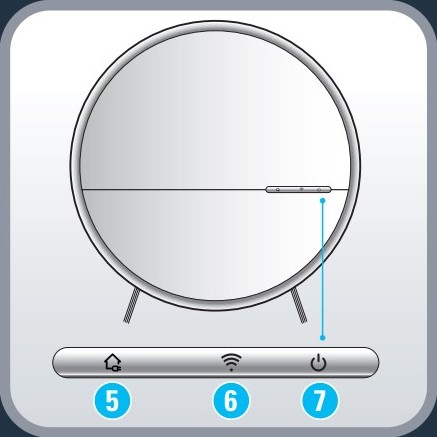
Ha az újratöltés jelzője (5) 3-szor kéken villog, majd sípolás után pirosan villogni kezd, cserélje ki az akkumulátort, vagy vigye el a robot porszívót egy hivatalos szervizközpontba.
Nem, a készüléket csak beltéri használatra tervezték.
Igen, javasolt a robot porszívó használata a tisztaság fenntartásához, de vannak olyan felületek, ahol a robotporszívó nem teljesít olyan hatékonyan, mint a hagyományos porszívók.
Igen, ütemezhet egyetlen tisztítási munkamenetet, vagy beállíthat egy napi tisztítási funkciót a mobilalkalmazáson keresztül.
A robotporszívó korlátozása napi egy program, hogy minden elérhető helyiséget optimálisan megtisztíthasson.
Ennek oka az, hogy a robotporszívó nem a dokkolóhelyről indult: mivel a robotporszívó visszatér a kiindulási pontjához, visszamegy arra a helyre, ahol Spot (Folt) üzemmódban kezdett porszívózni.
Megoszthatja robotporszívót úgy, hogy mindenki letölti a Rowenta robot alkalmazást, és követi a csatlakozási utasításokat.
A robotporszívó akár 120 percig is működhet, mielőtt lemerül az akkumulátor.
A robot porszívó 4 energiafokozattal rendelkezik: Quiet, Eco, Standard és Boost.
A mobilalkalmazásban is aktiválhatja a különféle energiamódokat.
A mobilalkalmazásban is aktiválhatja a különféle energiamódokat.
Ha el szeretné adni a robotporszívóját, ne felejtse el törölni az adatait:
• Állítsa alaphelyzetbe a robotot: nyissa ki a fedelet, nyomja meg és tartsa lenyomva a „Home” (Kezdőlap) gombot 15 másodpercig.
• Ezután lépjen a Robots alkalmazásba: Kattintson a „Settings” (Beállítások) gombra, majd kattintson a robot nevére és a „Delete the product” (Termék törlése) gombra.
• Állítsa alaphelyzetbe a robotot: nyissa ki a fedelet, nyomja meg és tartsa lenyomva a „Home” (Kezdőlap) gombot 15 másodpercig.
• Ezután lépjen a Robots alkalmazásba: Kattintson a „Settings” (Beállítások) gombra, majd kattintson a robot nevére és a „Delete the product” (Termék törlése) gombra.
Az üres akkumulátor feltöltése 3-4 órát vesz igénybe.
Az akkumulátor élettartamának meghosszabbítása érdekében mindig tartsa a robotot töltésen az állomáson. Ha hosszabb ideig nem használja a robotot, töltse fel teljesen az akkumulátort, és kapcsolja ki a robotot az ON-OFF (Be/ki) gomb 5 másodpercig történő nyomva tartásával. A robotot száraz, hűvös helyen tárolja.
A takarítás végén a robot visszatér az állomására, és automatikusan megmossa és megszárítja a felmosókat. A pordobozt a porzsákba üríti.
Némi por azonban megmaradhat. Ennek ellenére ajánlott rendszeresen tisztítani a pordobozt, a mosótálcát, a felmosókat, a szűrőt és a keféket.
Némi por azonban megmaradhat. Ennek ellenére ajánlott rendszeresen tisztítani a pordobozt, a mosótálcát, a felmosókat, a szűrőt és a keféket.
A felmosónedvesítési folyamat 4–5 percig tart.
A térkép szerkesztésekor használja a „Zones” (Zónák) gombot két különböző típusú zóna létrehozásához és szerkesztéséhez. A „No-go zone” (Tiltott zóna) egy olyan tiltott terület, ahová nem juthat be a robot. a „nincs felmosás zóna” egy olyan korlátozott zóna, ahová a robotok nem léphetnek be, ha a robotokon fent vannak a nedves felmosók.
A felmosó elmosási folyamata megközelítőleg 3–4 percig tart.
A felmosó szárítási folyamata körülbelül 3 óra.
A gubancgátló technológia jelentősen csökkenti a haj összegabalyodását a főkefe körül. A robot a kefeházba integrált fésűvel van felszerelve, amely segít kibogozni és felszívni a hajat a kefe forgása közben.
A gyermekzár engedélyezéséhez vagy letiltásához nyomja meg és tartsa lenyomva a robot „Child Lock” (Gyermekzár) gombját 3 másodpercig.
Kérjük látogasson el a weboldal „Tartozékok” menüpontjához, ahol könnyedén megtalálhatja, amire a termékéhez szüksége van.
További infomációk elérhetők a weboldalon a „Garancia” címszó alatt.
A készülék értékes, újrahasznosítható vagy újra feldolgozható anyagokat tartalmaz. Vigye el helyi gyűjtőhelyre.
Amennyiben úgy gondolja, hogy egy alkatrész hiányzik, kérjük, hívja az Ügyfélszolgálatot és mi segítünk megtalálni a megfelelő megoldást.
A robot porszívó 3 energiafokozattal rendelkezik: Csendes, normál és turbó.
A mobilalkalmazásban is aktiválhatja a különféle energiamódokat.
A mobilalkalmazásban is aktiválhatja a különféle energiamódokat.
Igen, a robotporszívó érzékelői lehetővé teszik a szőnyegek felületének azonosítását, és automatikusan Turbó üzemmódba vált.
Az üres akkumulátor feltöltése 4-5 órát vesz igénybe.
A robotporszívó akár 90 percig is működhet, mielőtt lemerül az akkumulátor.
Ha el szeretné adni a robotporszívóját, ne felejtse el törölni az adatait:
• Nyomja meg a „Power” és a „Home” gombot 20 másodpercig.
• Nyissa meg a Robots alkalmazást.
• Kattintson a beállításokra.
• Kattintson a robotporszívó nevére és „Delete the product” (Termék törlése) gombra.
• Nyomja meg a „Power” és a „Home” gombot 20 másodpercig.
• Nyissa meg a Robots alkalmazást.
• Kattintson a beállításokra.
• Kattintson a robotporszívó nevére és „Delete the product” (Termék törlése) gombra.
Ha úgy véli, hogy sebezhető pontot fedezett fel a termékben, kérjük, jelentse azt nekünk a sebezhető pontok bejelentésére vonatkozó szabályzatunk alapján.
Voir les produits
Nézze meg a tartozékbolt exkluzív ajánlatait

Fogyasztóiszolgáltatások


